電腦版
登入與主頁概覽
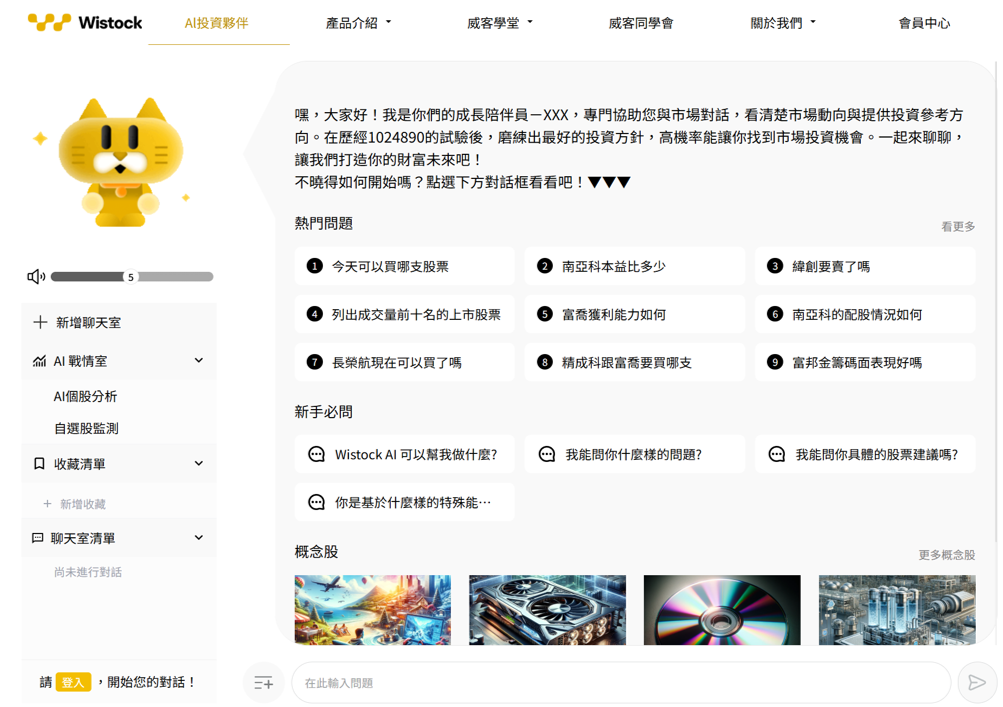
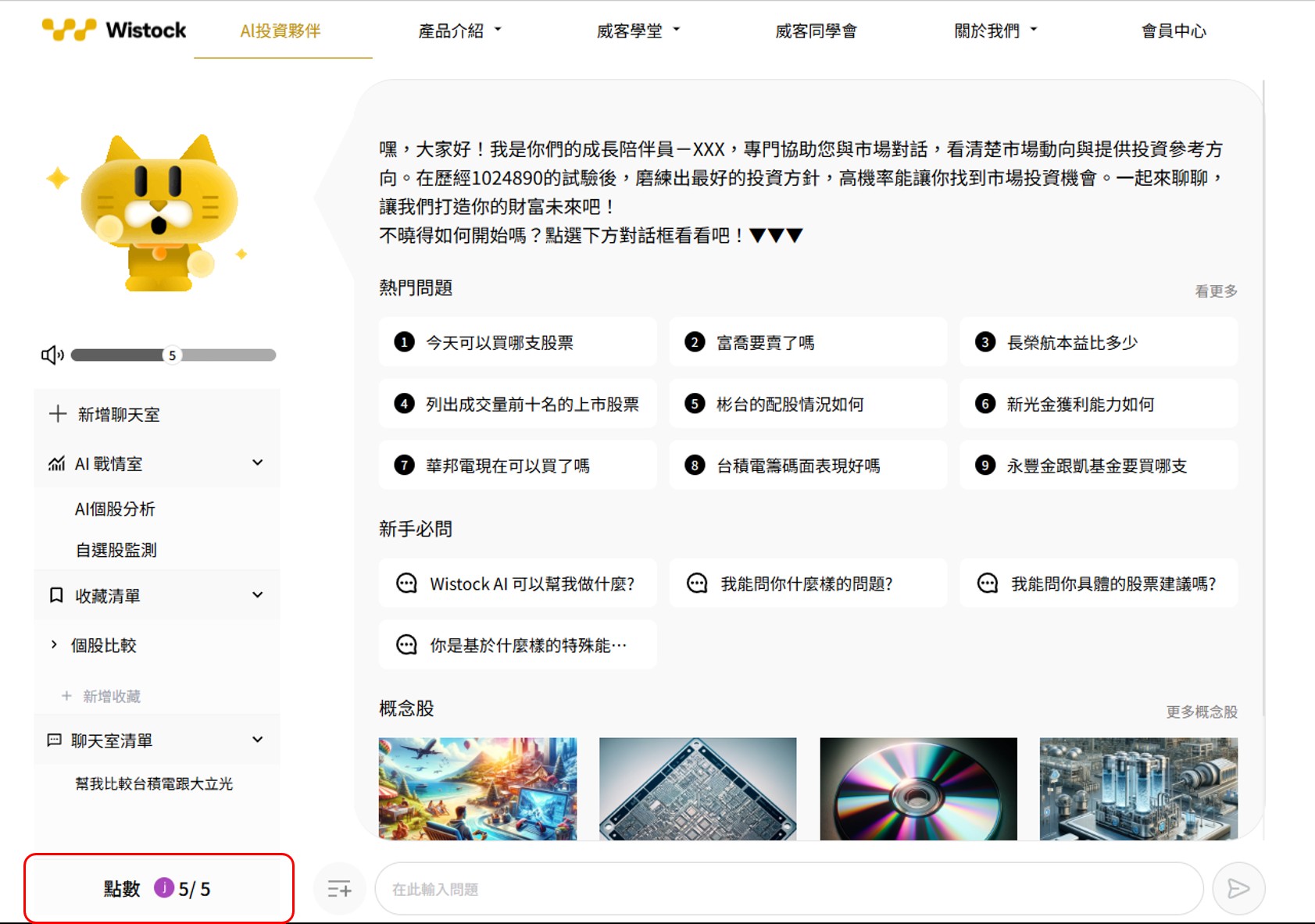
登入網站後,您將進入主頁。在這裡,您可以看到幾個主要區塊,例如「新手必問」、「熱門問題」和「概念股」等,這些都是提供投資人常見問題與當前熱門股市資訊的區域。
發問功能
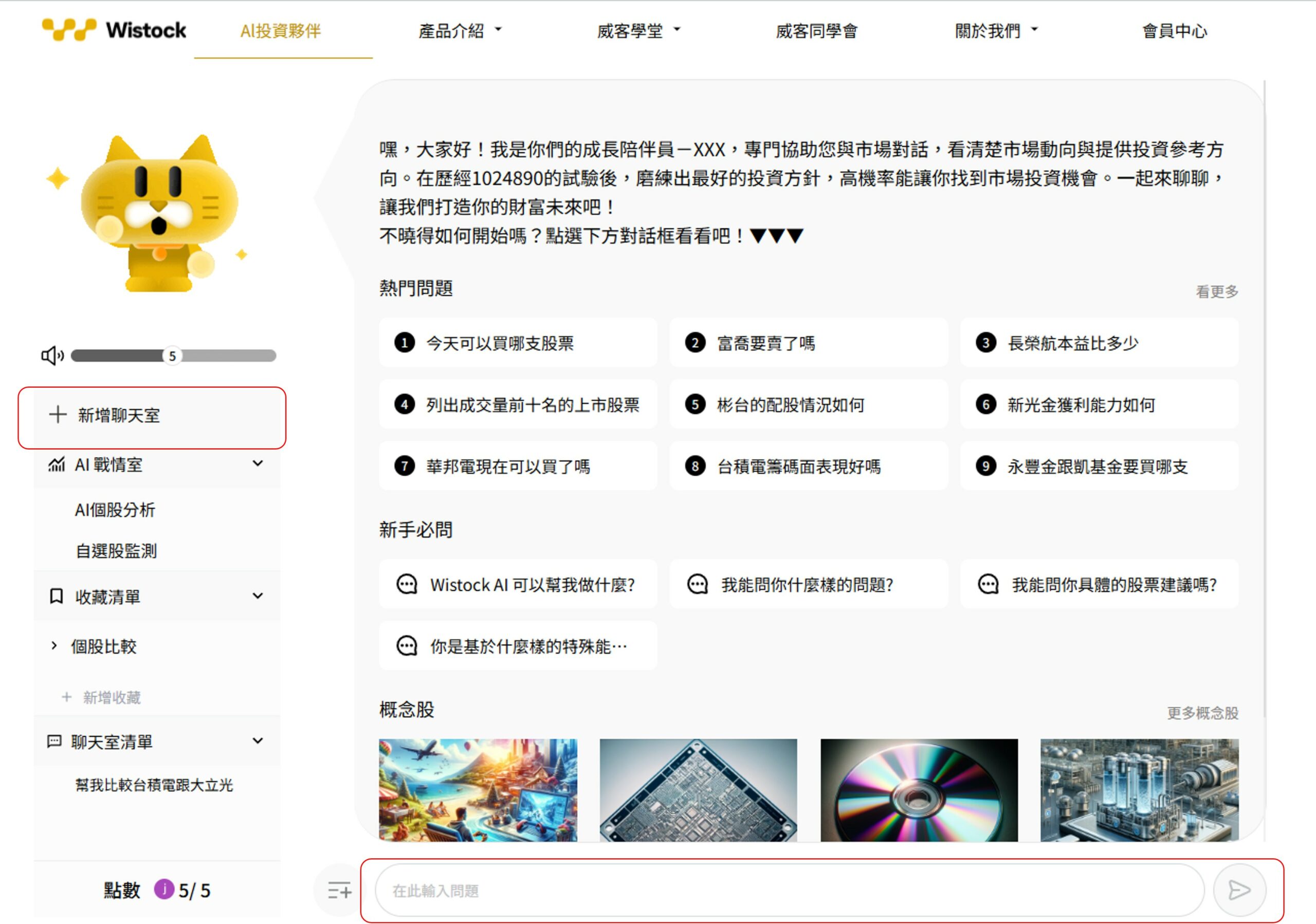
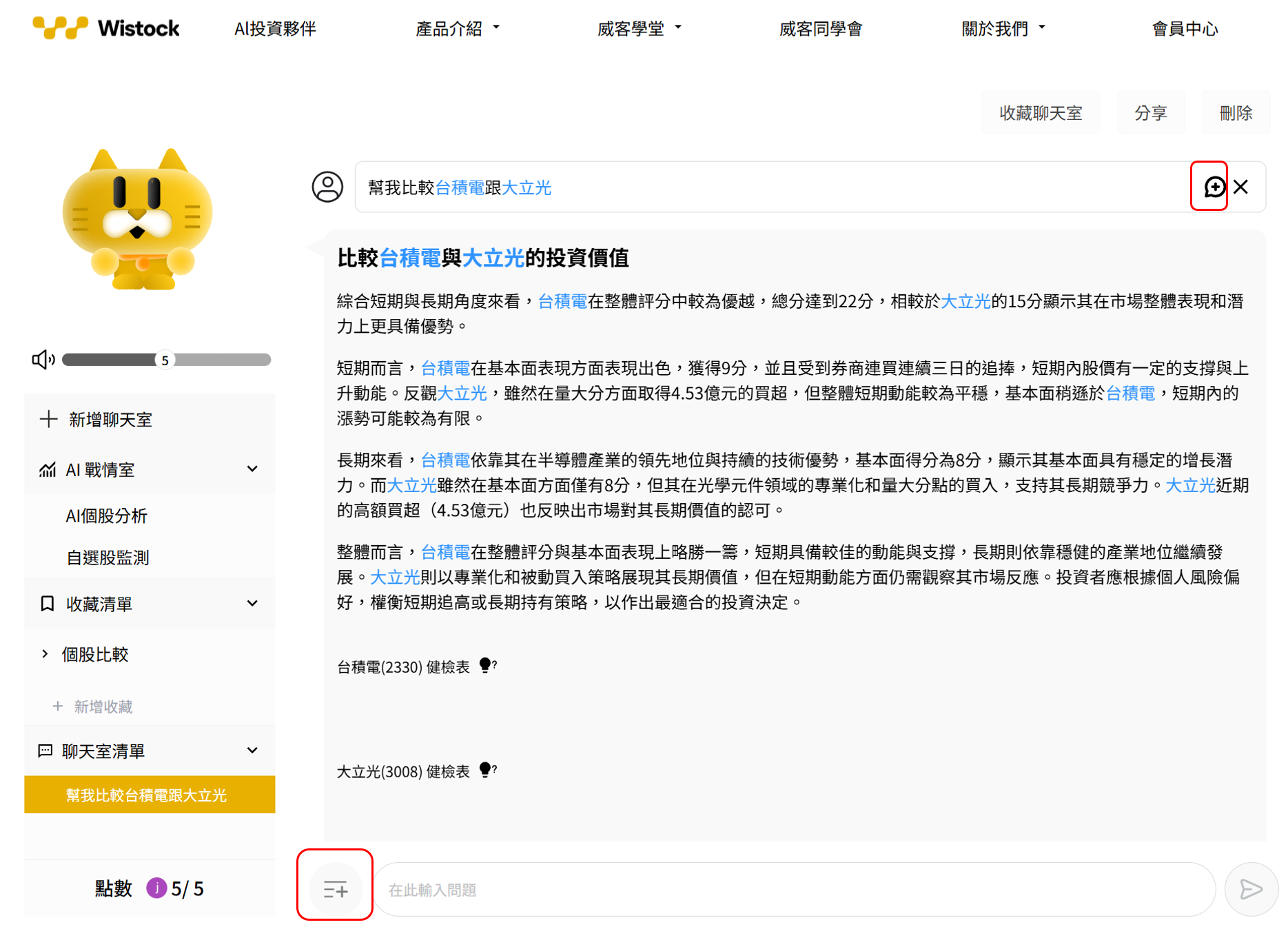
您可以在底下「輸入問題」欄位中,接續原來的問題繼續發問,或點擊左側「新增聊天室」重新發問,系統將根據您的問題提供詳細的分析與建議。
收藏功能
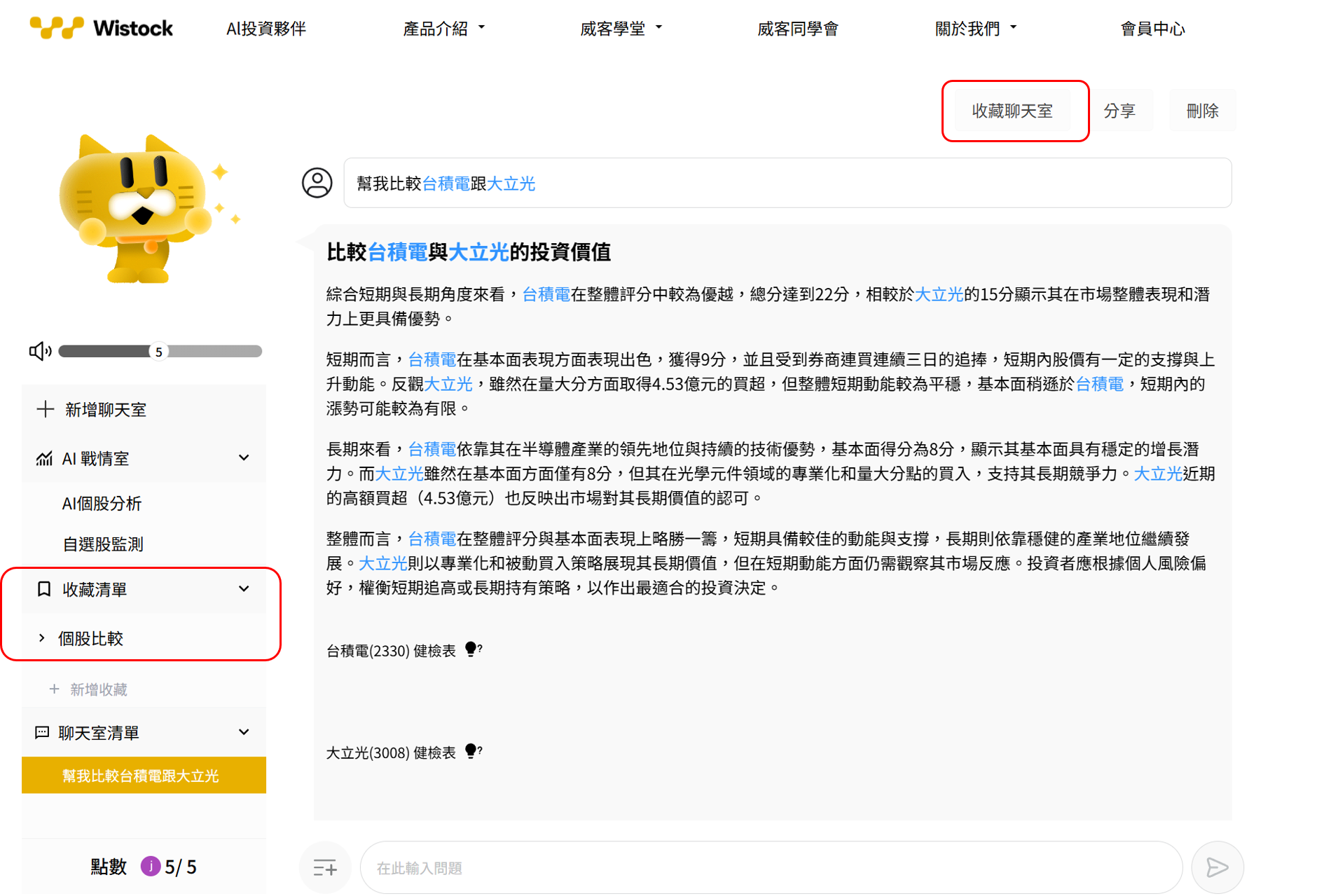
右上角「收藏聊天室」按鈕可以將您的問題與分析結果加入收藏,方便日後查閱。收藏的問題會顯示在左側欄位下方的「收藏清單」區域。
珍藏功能
點擊問題旁邊的泡泡按鈕,可以將問題轉為珍藏,珍藏會顯示在下方輸入欄的左側,可以重複使用,不用重新輸入。
圖表說明
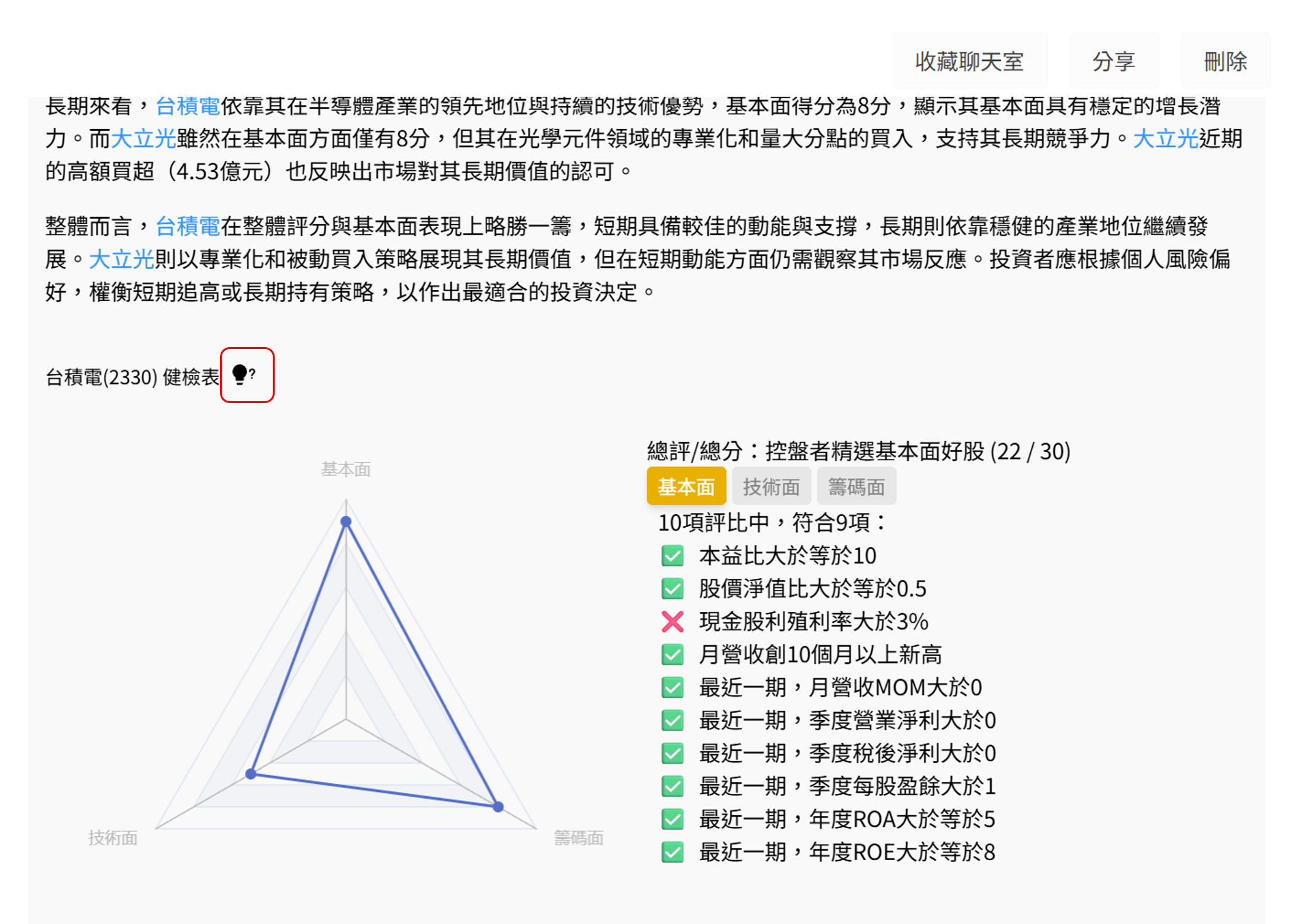
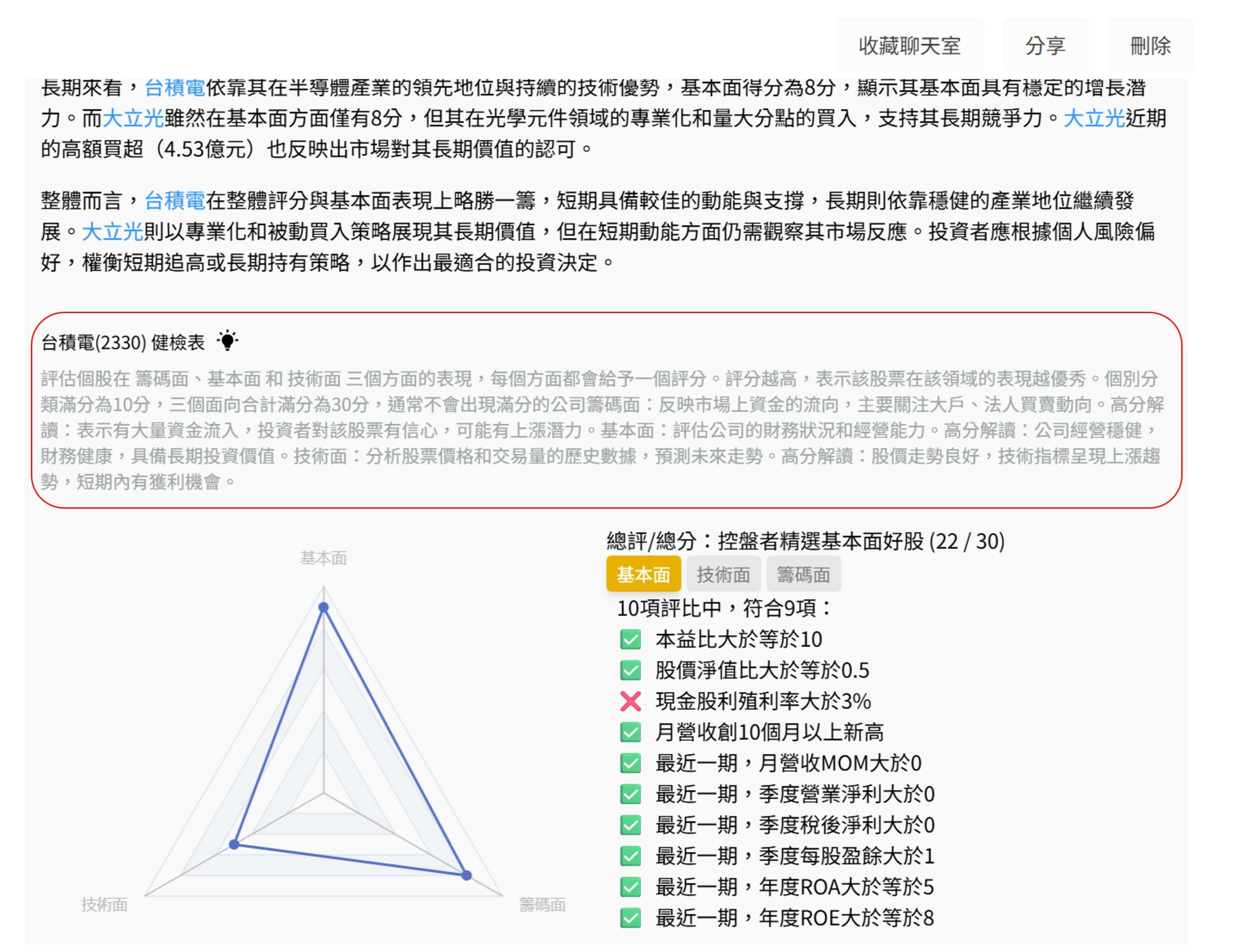
看不懂的圖表,找到問號小燈泡,會有隱藏說明唷~
角色切換
每次開啟新的對話,都可以點選側邊欄的AI投資夥伴設定,進行角色的切換。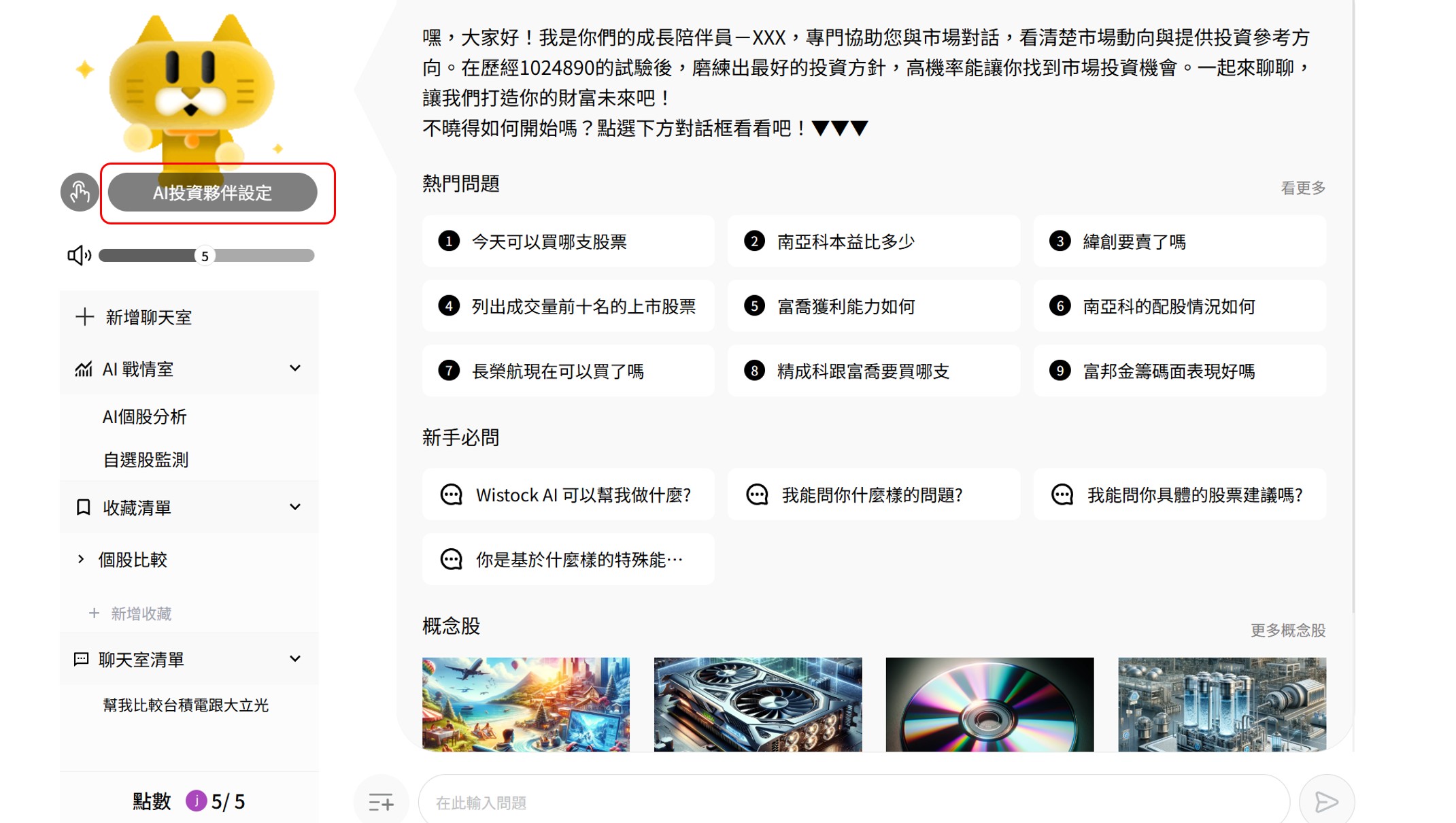 目前有兩種角色可供選擇,每個角色擁有不同的回答風格與語氣,想要專業或幽默,任君挑選!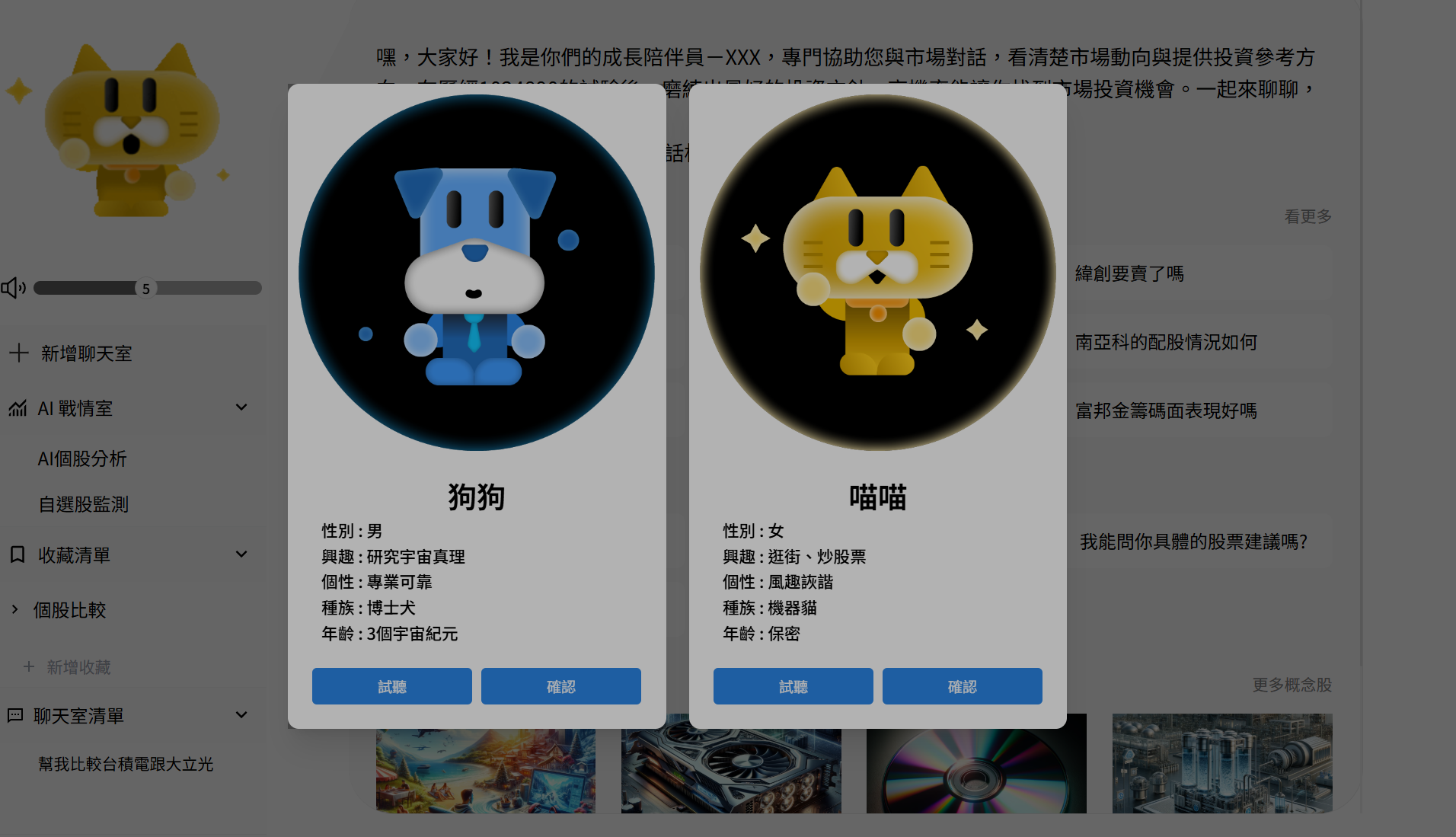
AI個股分析
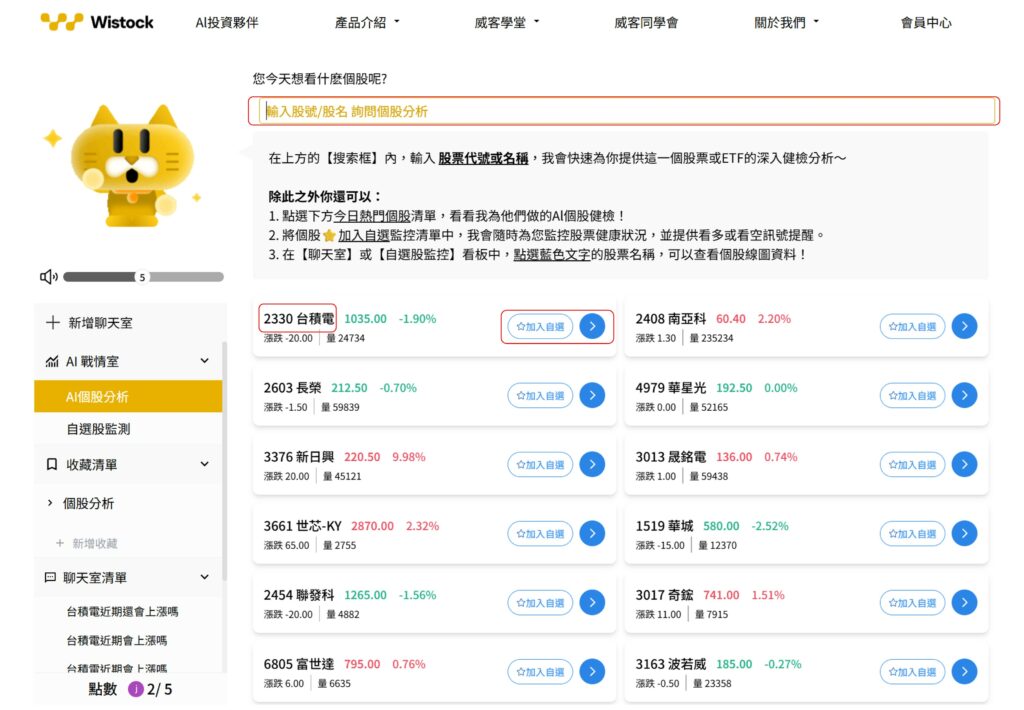
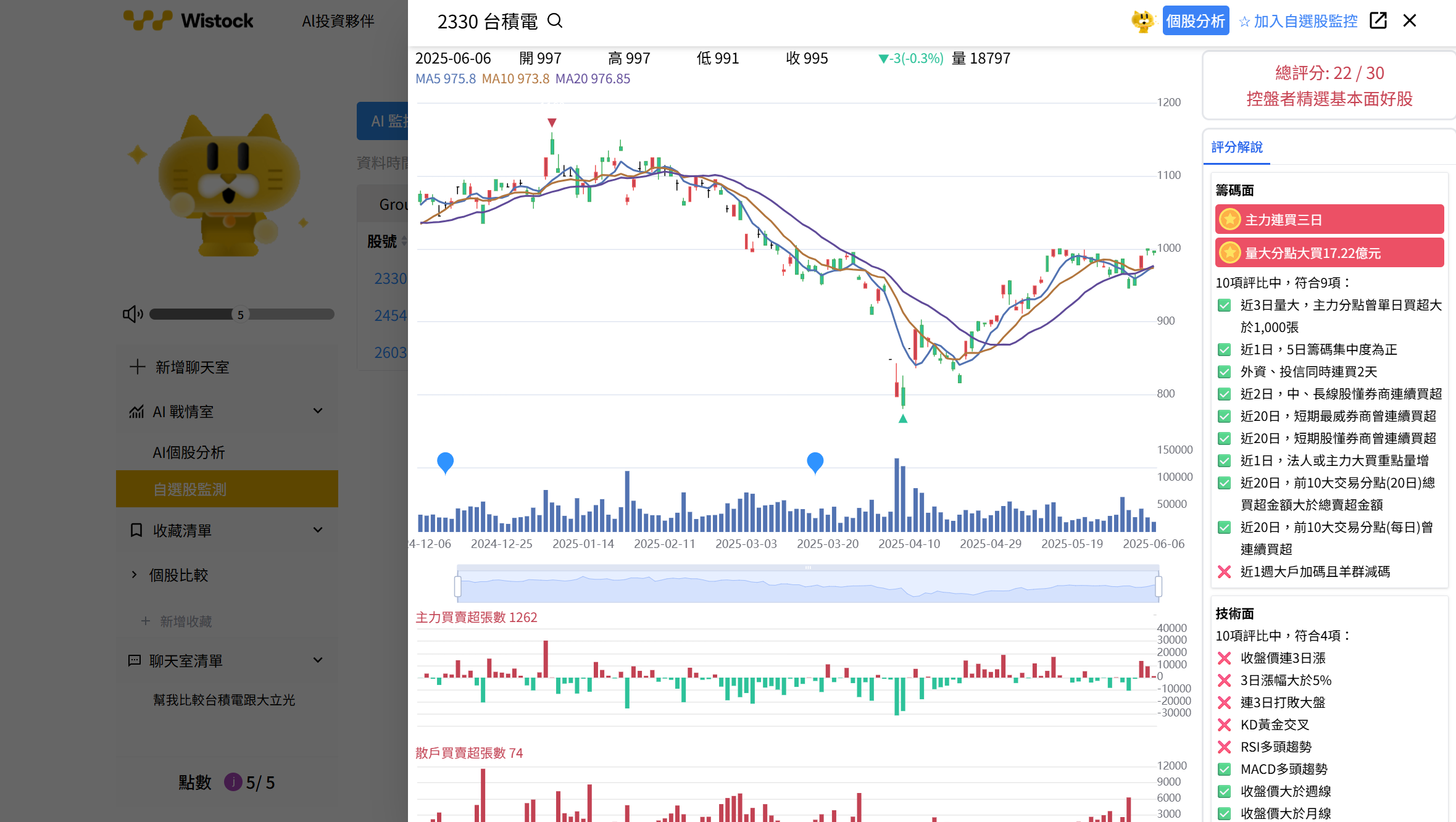
在AI個股分析看板中,您可以看到今日的熱門個股清單,點擊個股可以看到個股分析以及線圖等相關資訊,也可以搜尋欄找尋想要的個股,同時可以將個股加入您的自選清單喔!
線圖和股票健檢資料
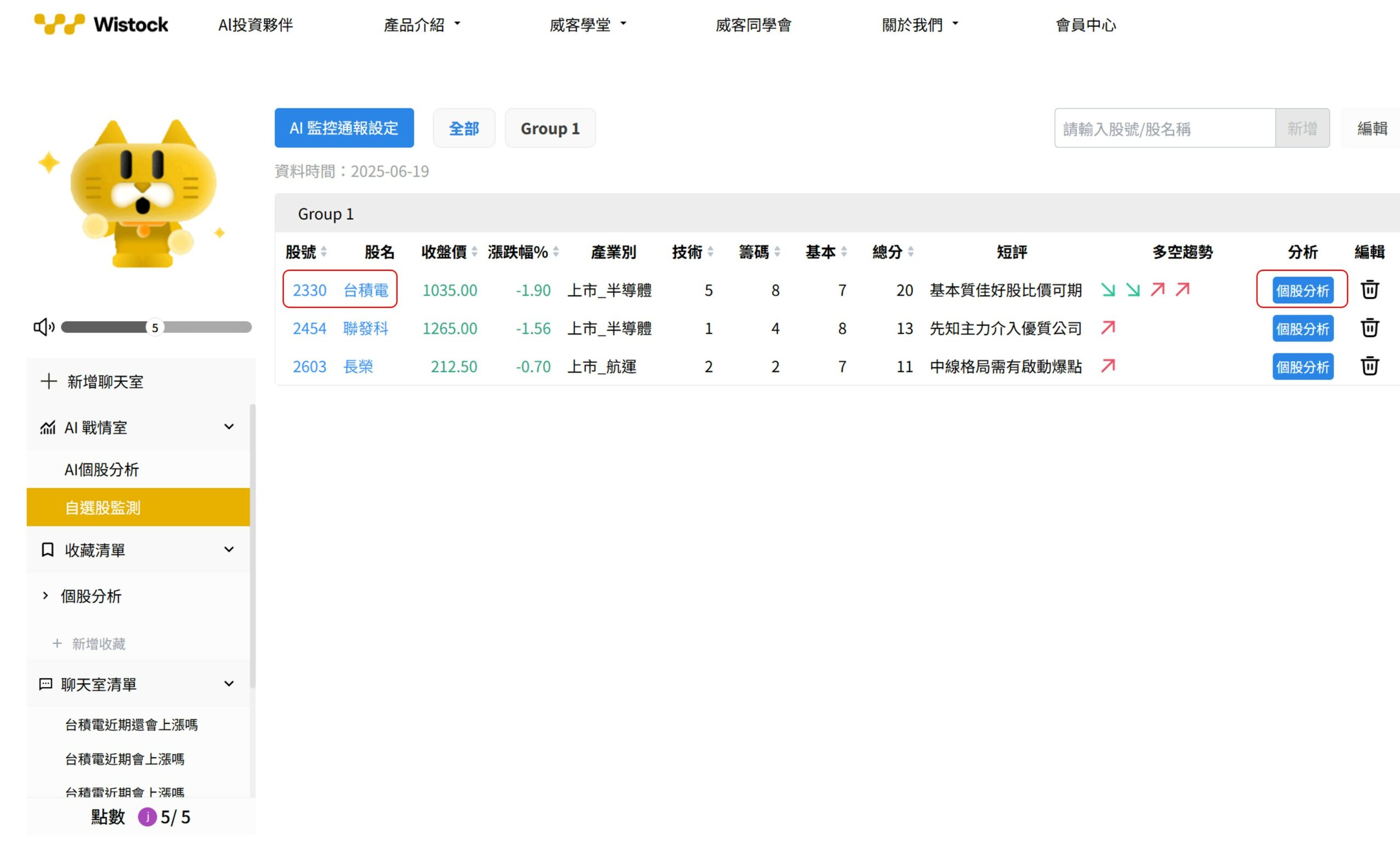
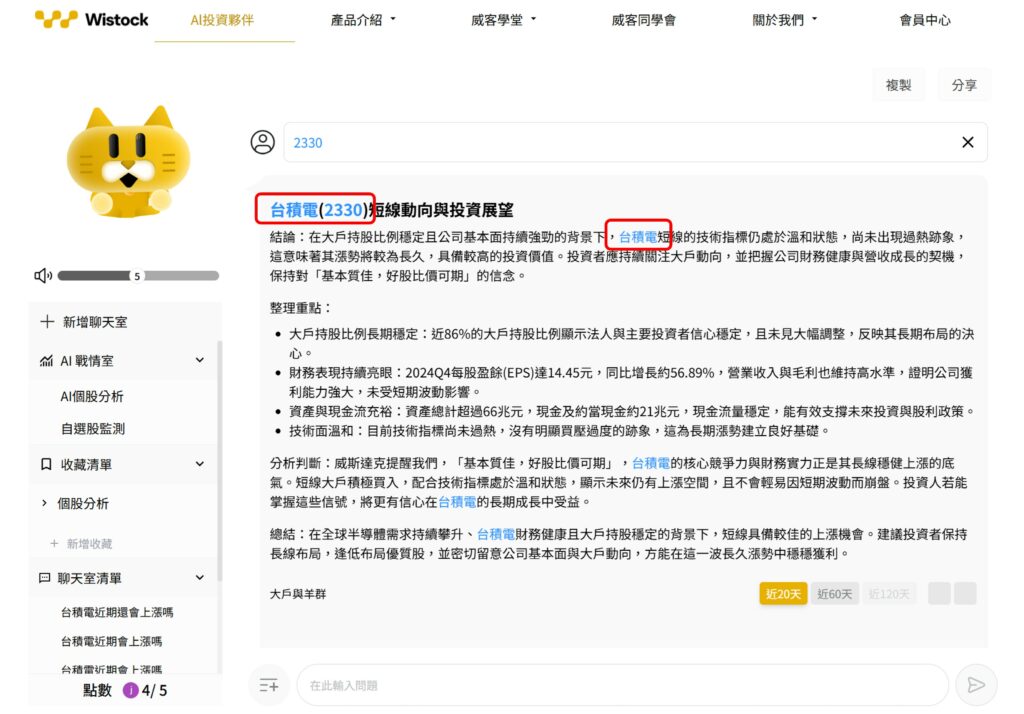
自選股看板中,點選【股號或股名】,可以看到完整的線圖和股票健檢資料;點選個股分析按鈕,就能得到小助手精心準備的分析內容。
剩餘點數(可提問次數)
在左側欄位下方,您可以看到當前的點數(例如「點數 5/5」)。請合理分配提問次數,享受最佳的投資決策輔助。
分享功能
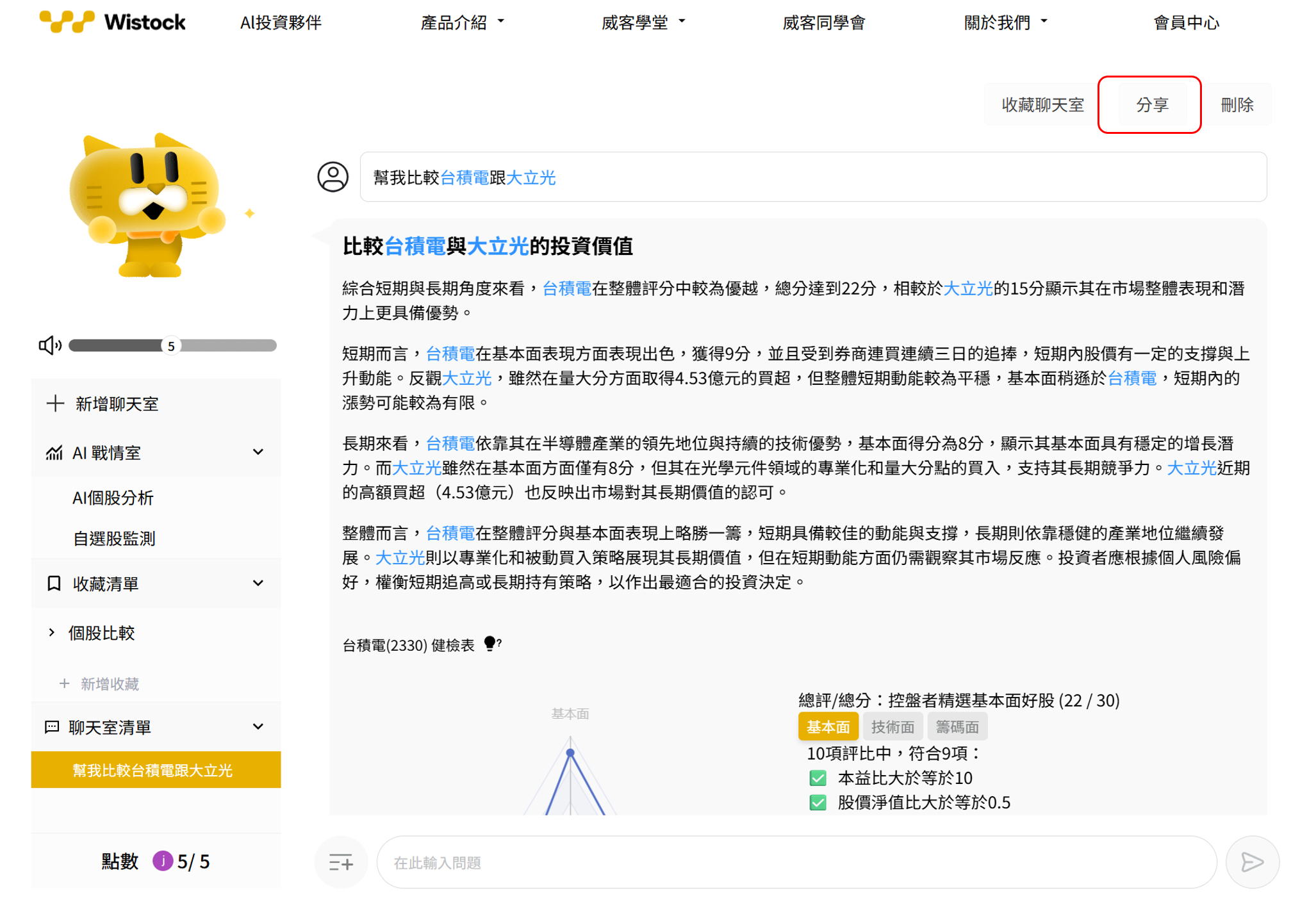
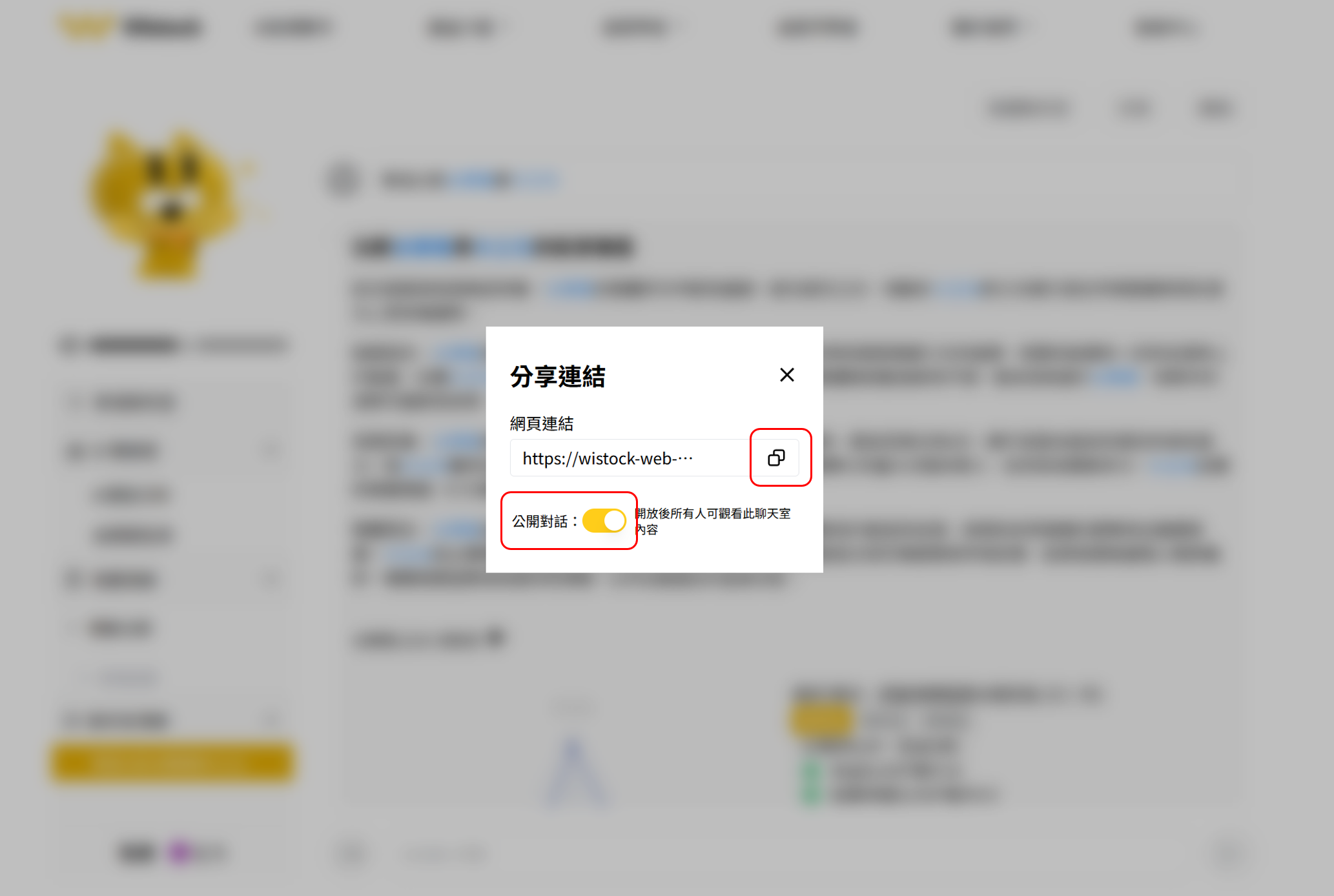
每個問答都可以透過右上角的「分享」按鈕進行分享。點擊後打開公開對話,並將連結複製,轉貼到 LINE、FB、IG、Threads等社群媒體,分享給朋友,邀請他們一起討論AI投資的熱門話題!就可以讓他們也能看到這個問答的內容。
會員中心
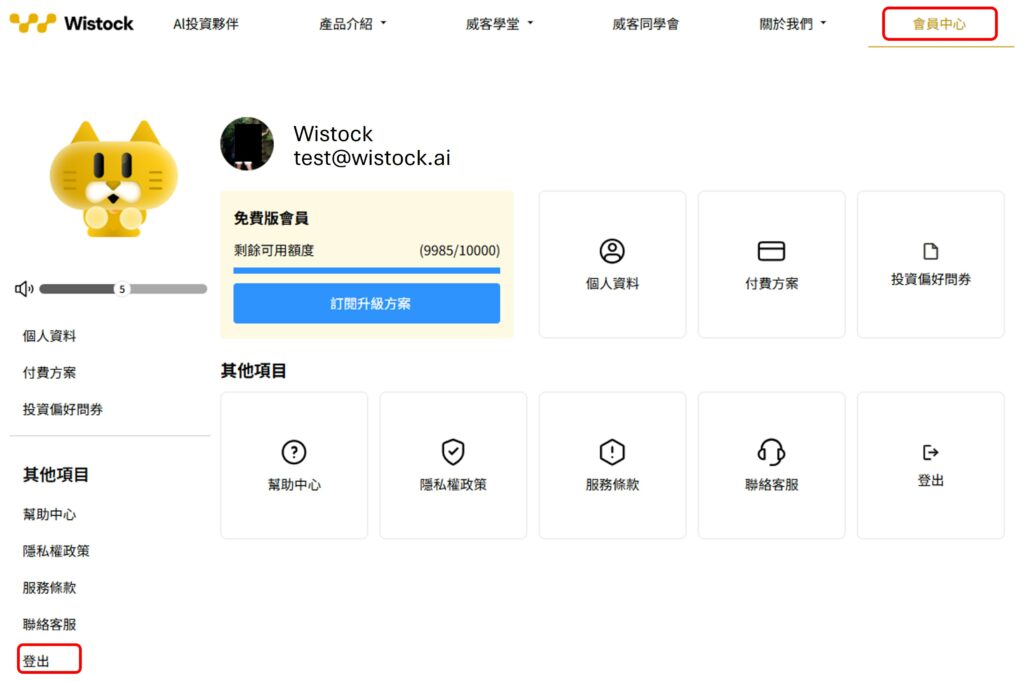
點擊右上角的會員中心,可以查看您的會員資料、以及投資偏好。在這裡您可以管理您的帳號設定以及查看剩餘使用次數。
公司資訊
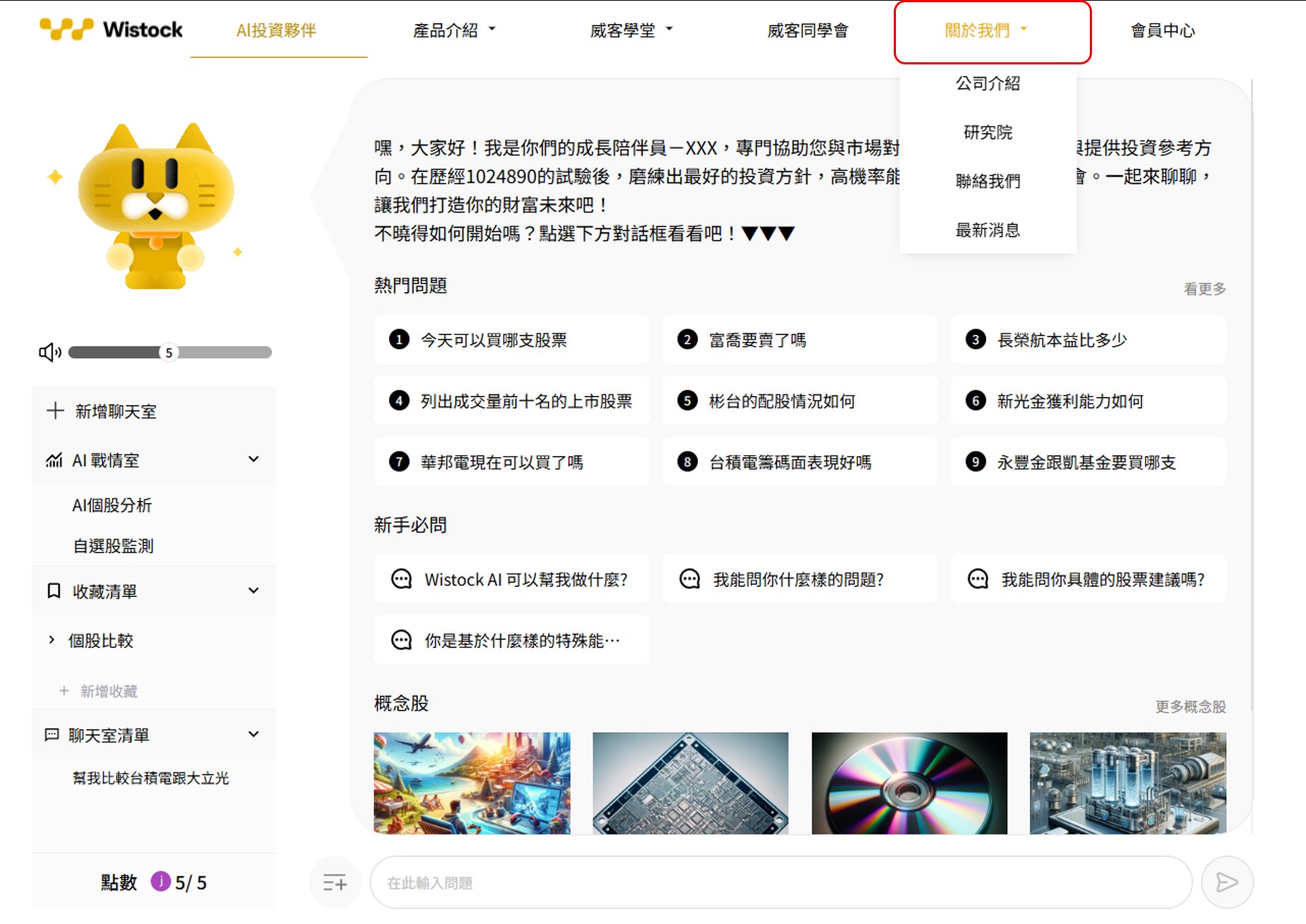
點擊右上角的公司資訊,可以了解更多關於Wistock的資訊,包含公司介紹、研究院、聯絡方式等。
手機版
登入與主頁概覽
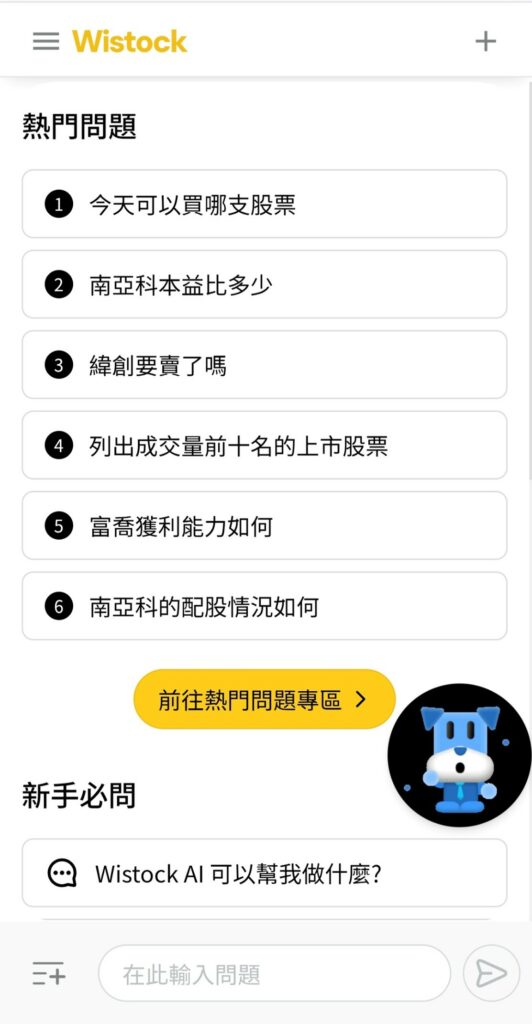
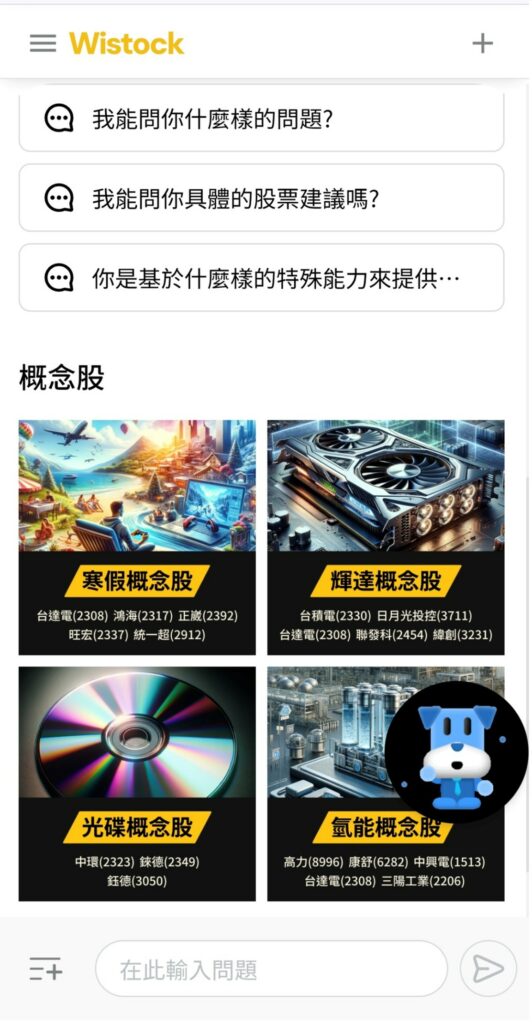
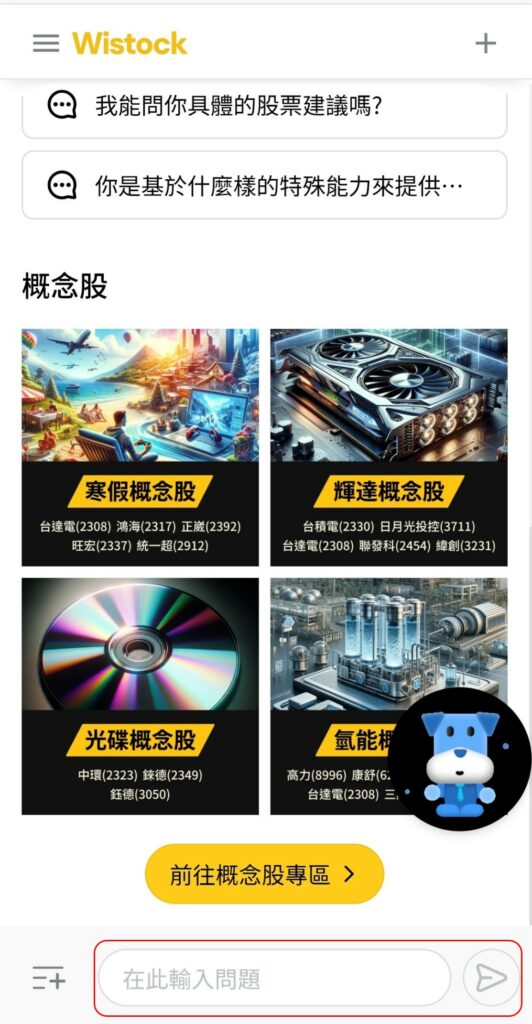
登入網站後,您將進入主頁。在這裡,您可以看到幾個主要區塊,例如「新手必問」、「熱門問題」和「概念股」等,這些都是提供投資人常見問題與當前熱門股市資訊的區域。
發問功能
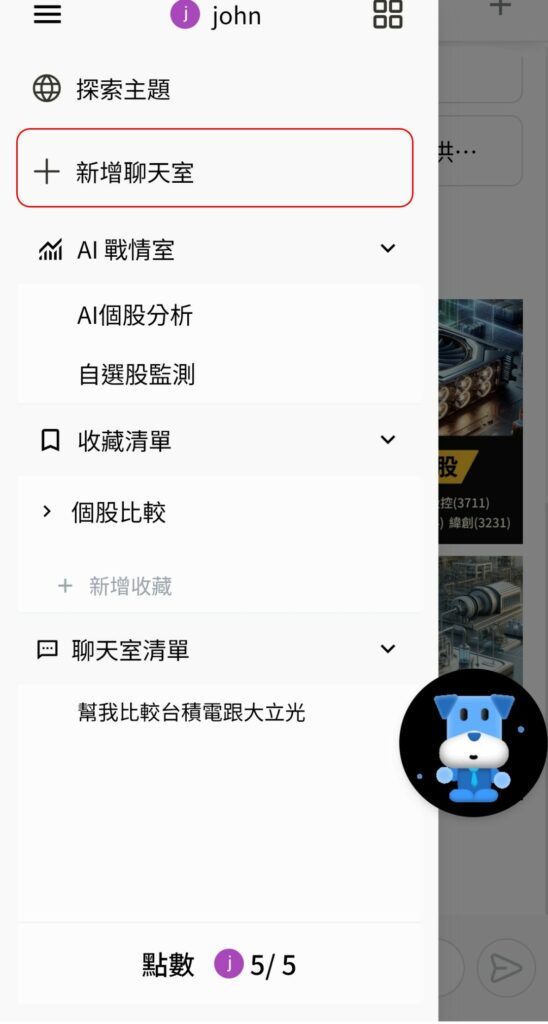
您可以在底下「輸入問題」欄位中,接續原來的問題繼續發問,或點擊左側「新增聊天室」重新發問,系統將根據您的問題提供詳細的分析與建議。
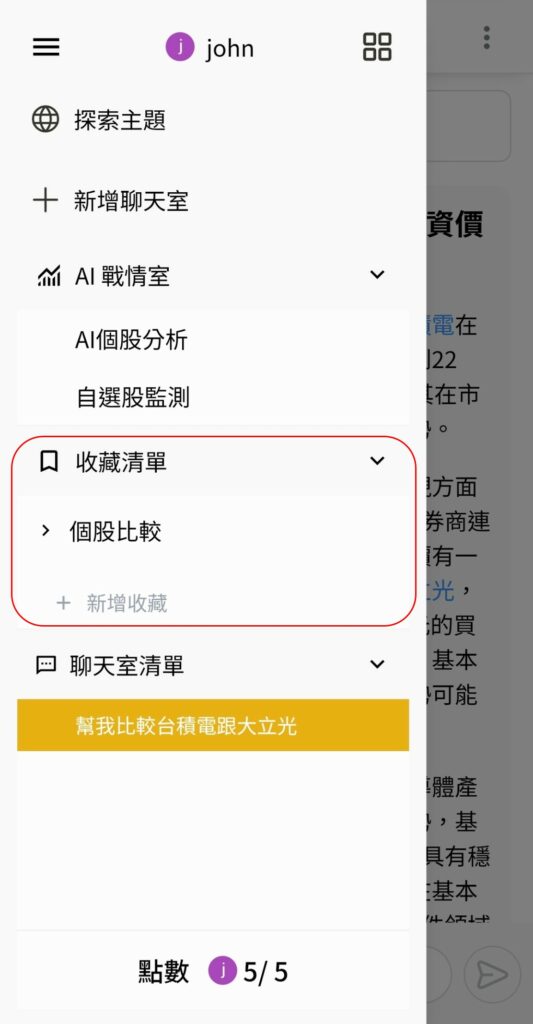
收藏功能
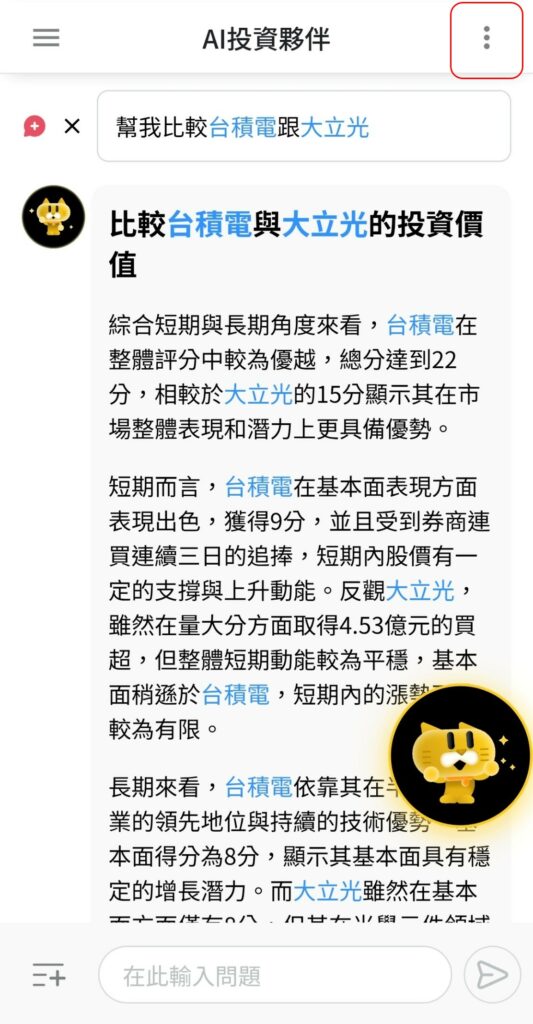
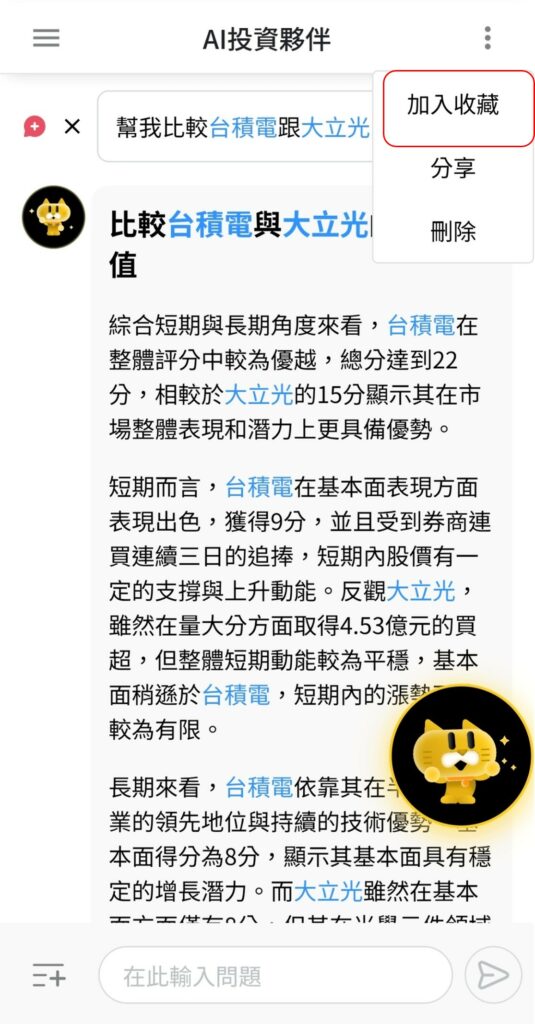
右上角「收藏聊天室」按鈕可以將您的問題與分析結果加入收藏,方便日後查閱。收藏的問題會顯示在左側欄位下方的「收藏清單」區域。
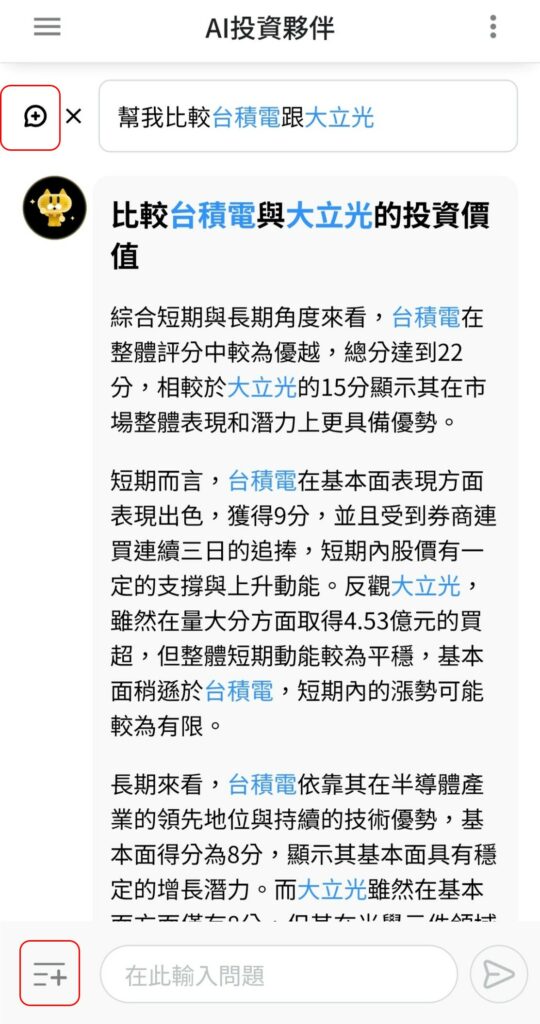
珍藏功能
點擊問題旁邊的泡泡按鈕,可以將問題轉為珍藏,珍藏會顯示在下方輸入欄的左側,可以重複使用,不用重新輸入。
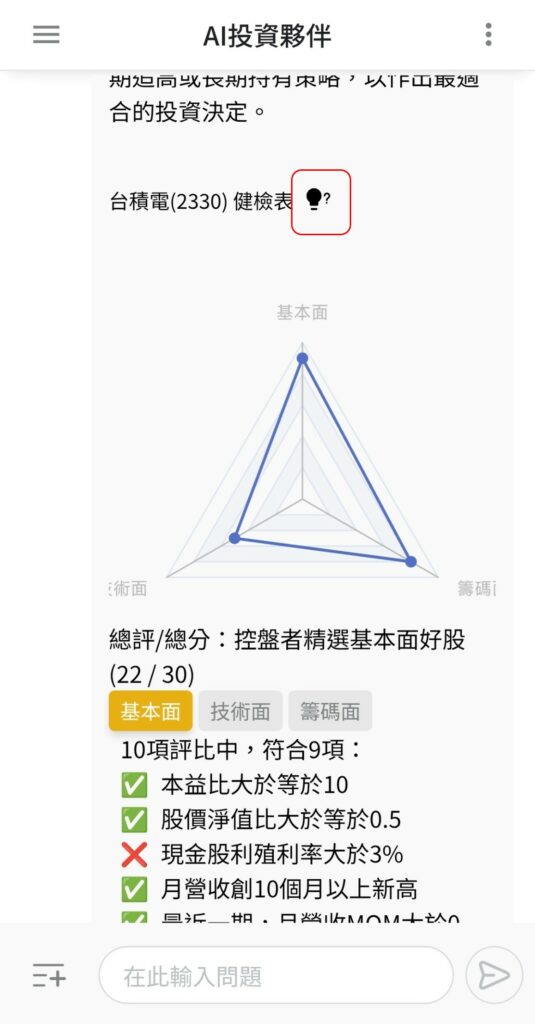
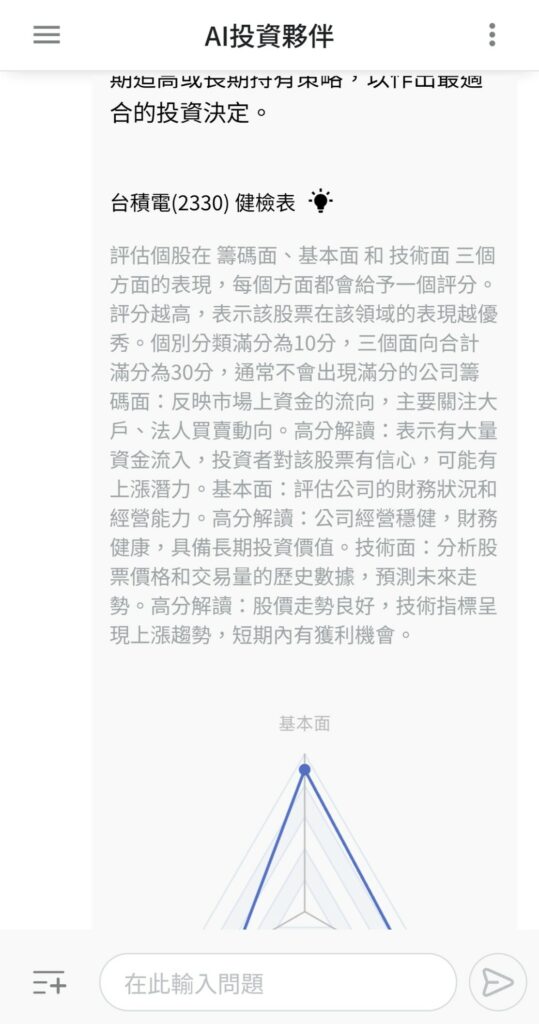
圖表說明
看不懂的圖表,找到問號小燈泡,會有隱藏說明唷~
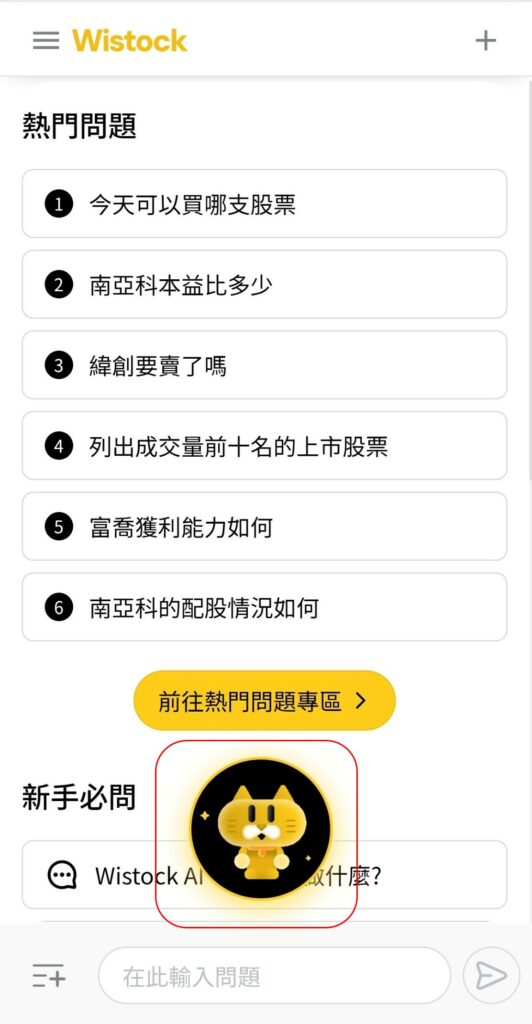
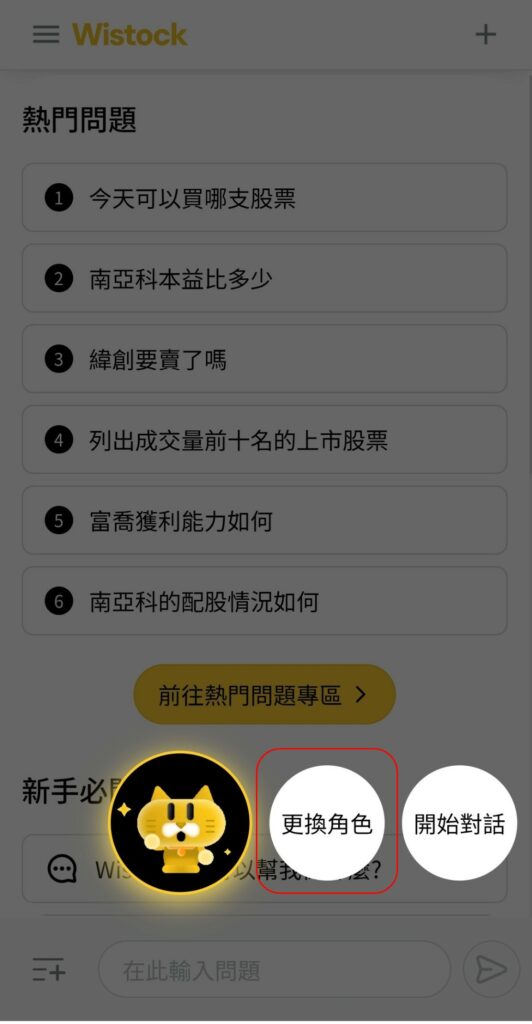
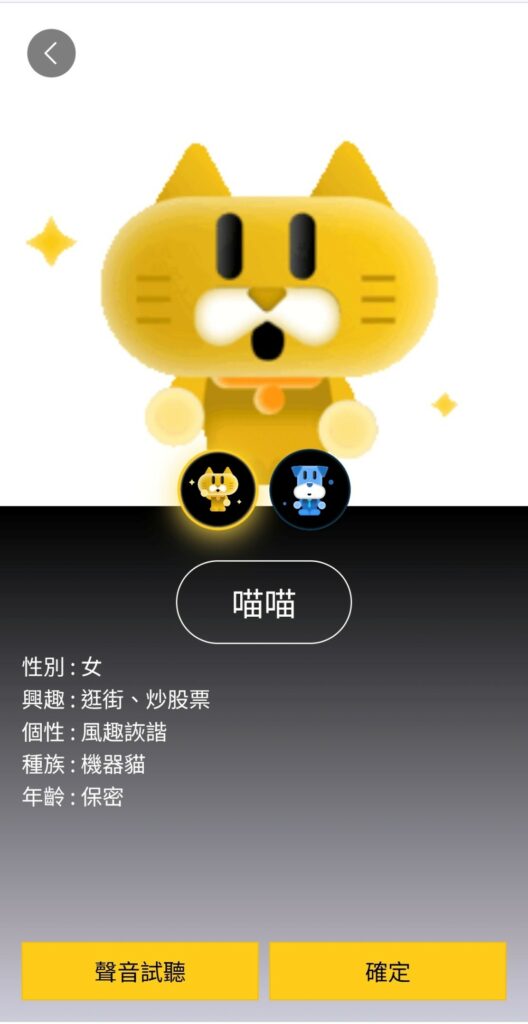
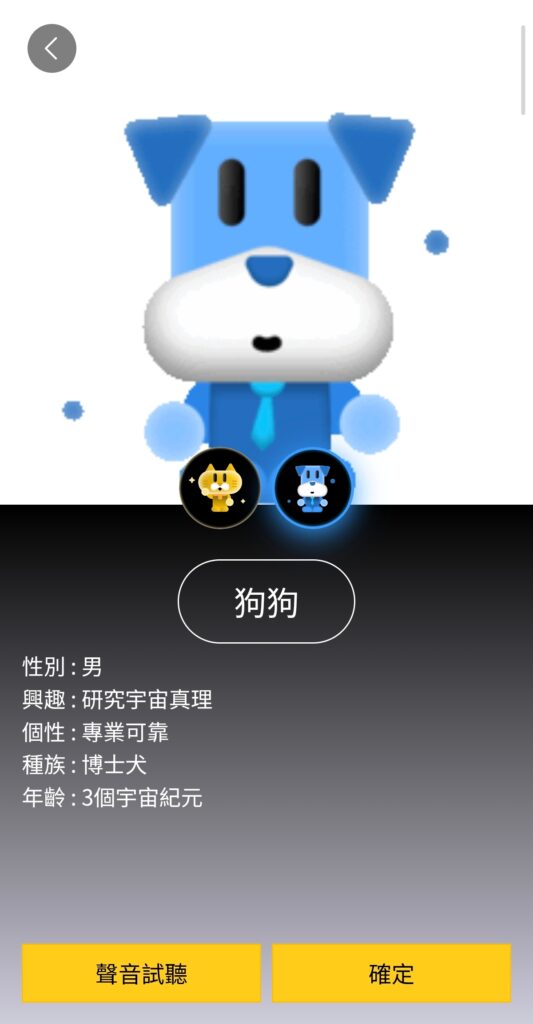
角色切換
每次開點選角色啟新的對話,都可以按鈕,進行角色的切換,每個角色擁有不同的回答風格與語氣,想要專業或幽默,任君挑選!
AI個股分析
在AI個股分析看板中,您可以看到今日的熱門個股清單,點擊個股可以看到個股分析以及線圖等相關資訊,也可以搜尋欄找尋想要的個股,同時可以將個股加入您的自選清單喔!
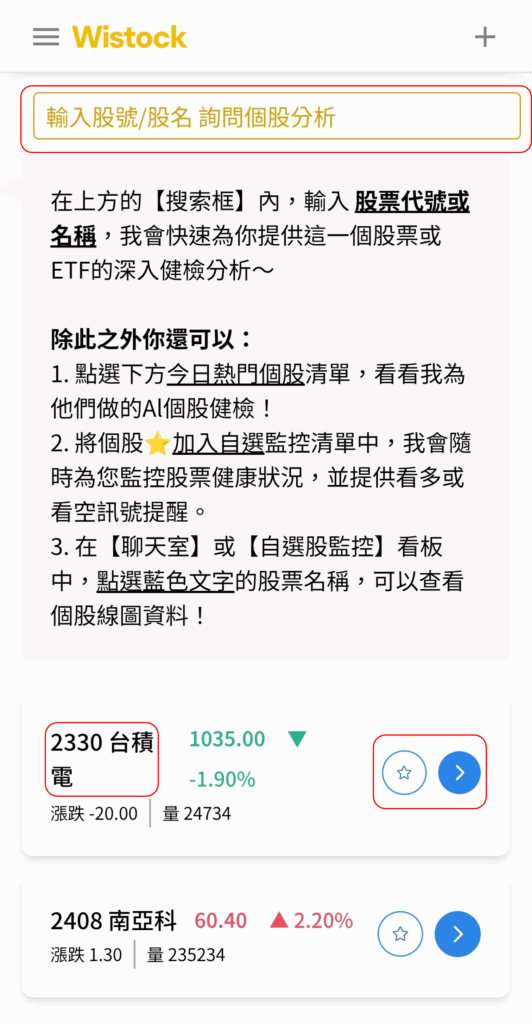
線圖和股票健檢資料
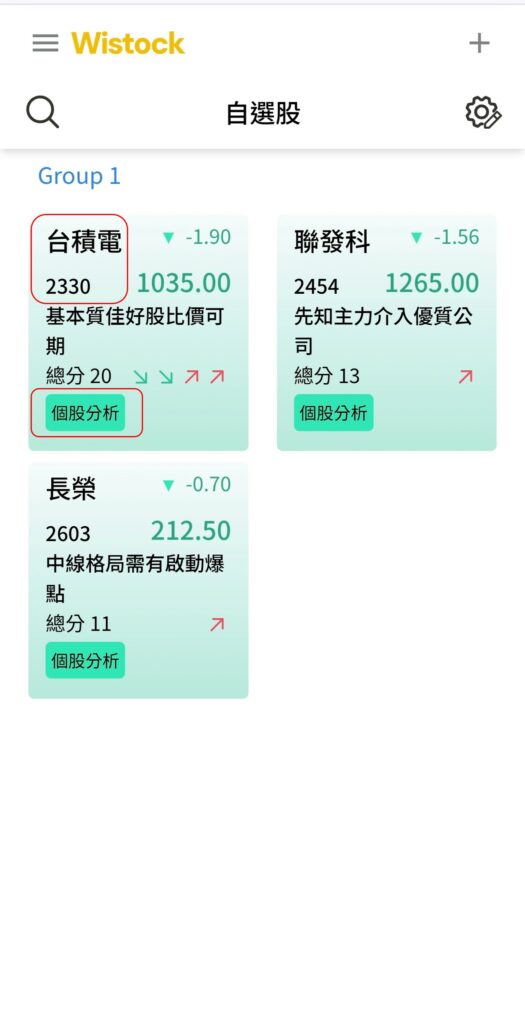
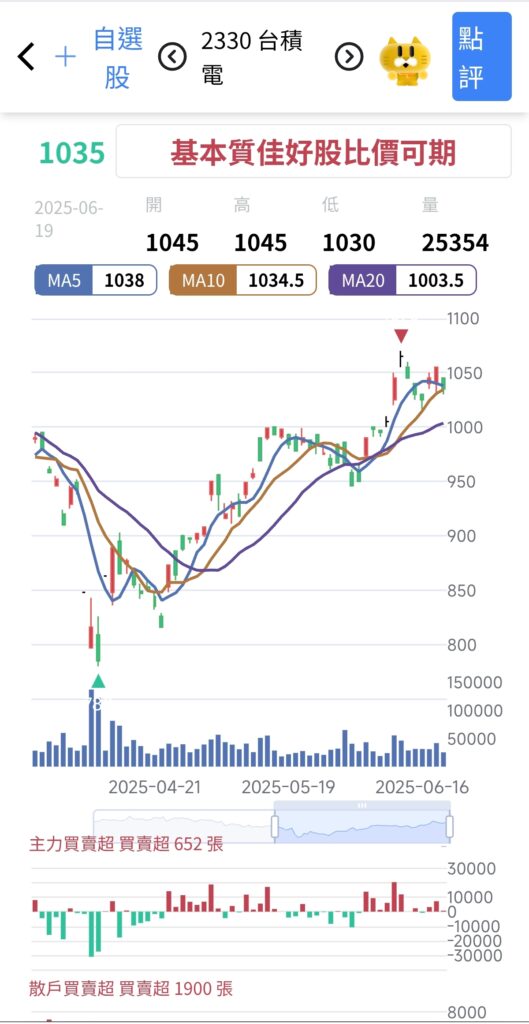
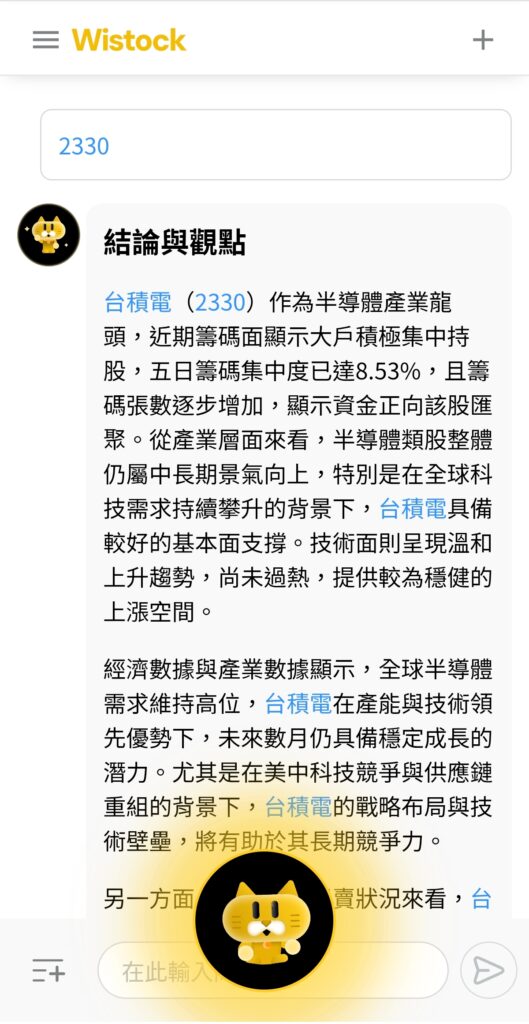
自選股看板中,點選【股號或股名】,可以看到完整的線圖和股票健檢資料;點選個股分析按鈕,就能得到小助手精心準備的分析內容。
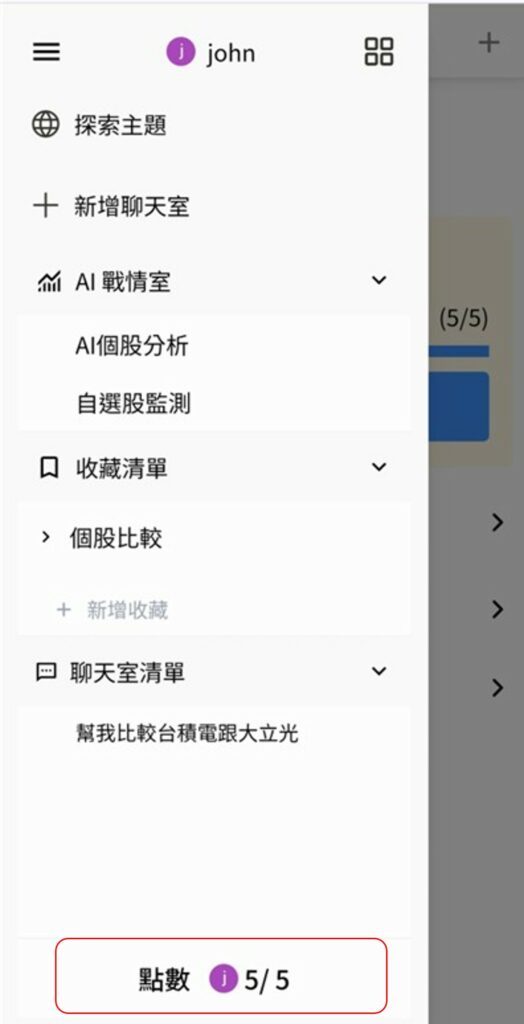
剩餘點數(可提問次數)
在左側欄位下方,您可以看到當前的點數(例如「點數 3/5」)。請合理分配提問次數,享受最佳的投資決策輔助。
分享功能
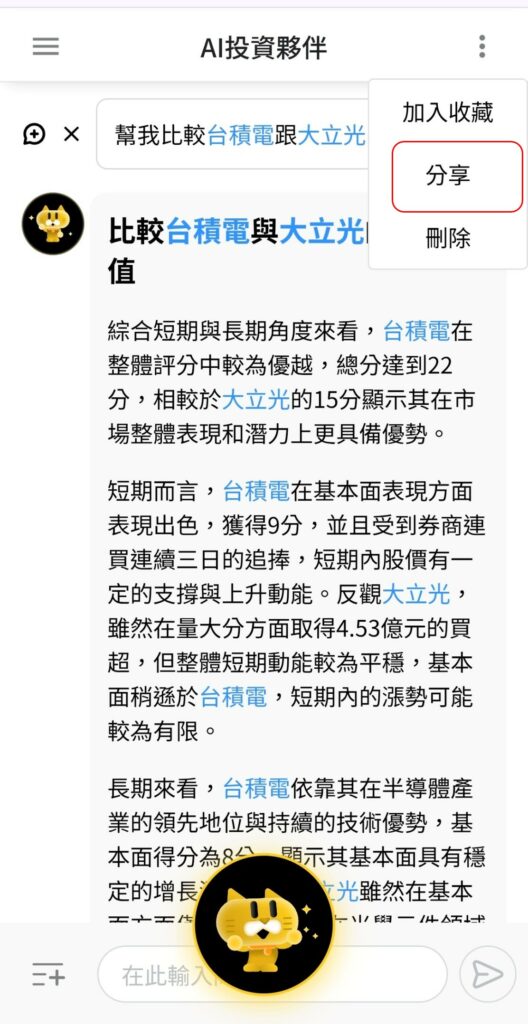
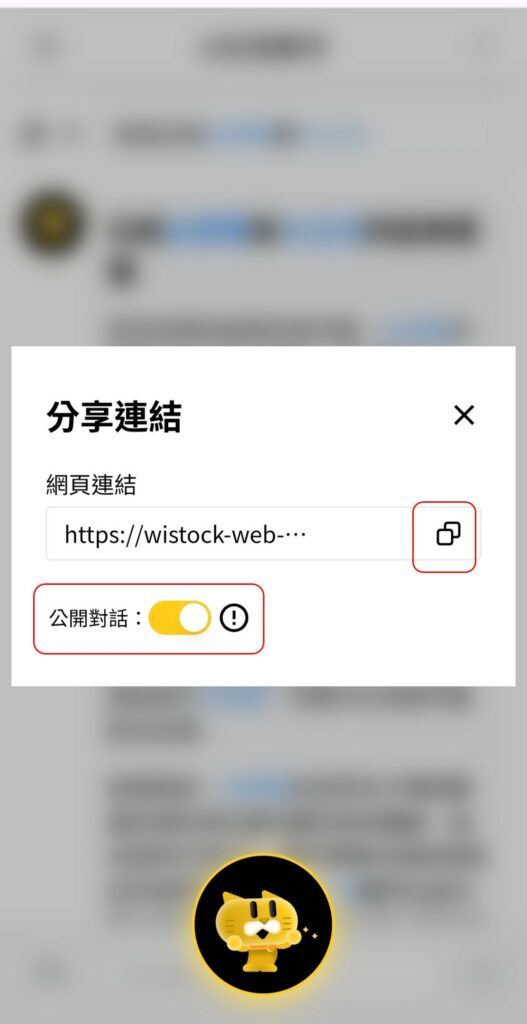
每個問答都可以透過右上角的「分享」按鈕進行分享。點擊後打開公開對話,並將連結複製,轉貼到 LINE、FB、IG、Threads等社群媒體,分享給朋友,邀請他們一起討論AI投資的熱門話題!就可以讓他們也能看到這個問答的內容。
會員中心
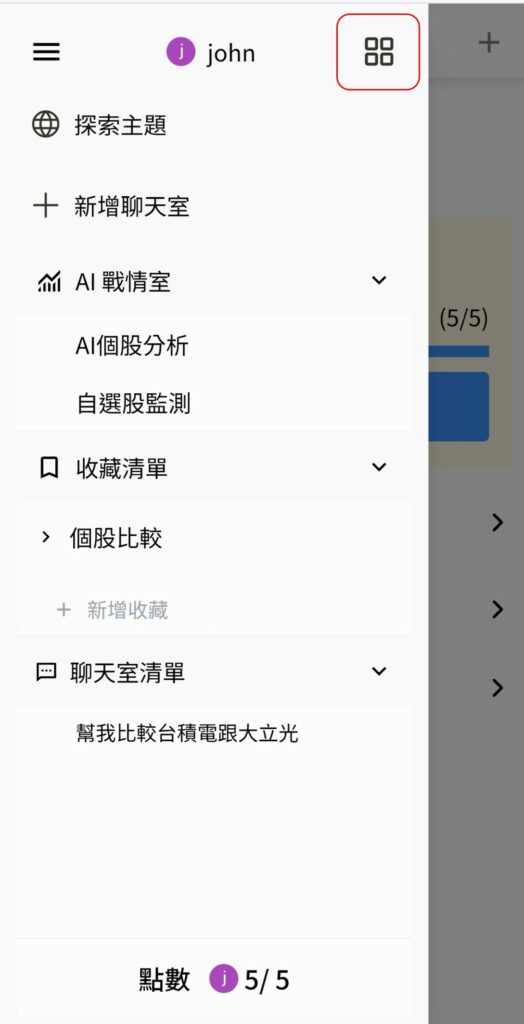
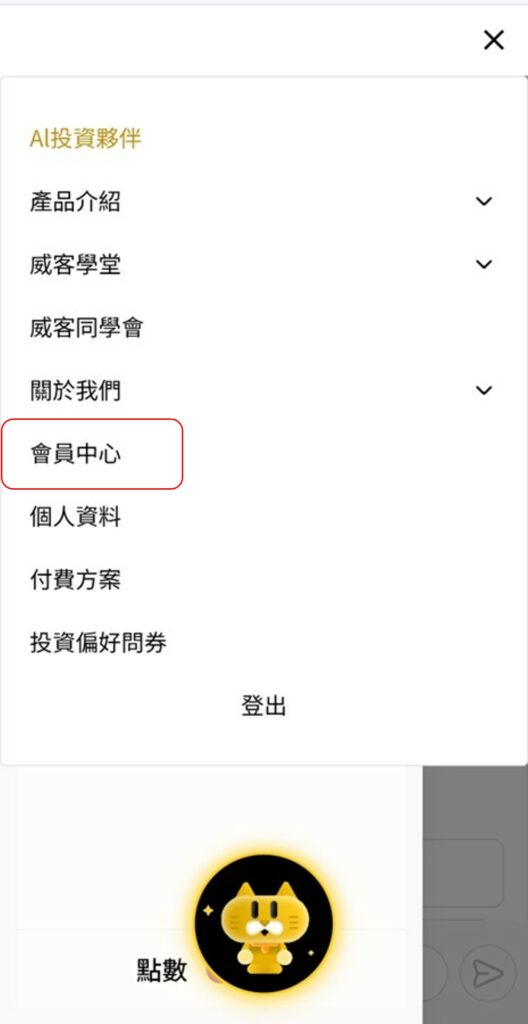
點擊側邊欄四個方框的選項,可以找到會員中心,並查看您的會員資料、以及投資偏好。在這裡您可以管理您的帳號設定以及查看剩餘使用次數。
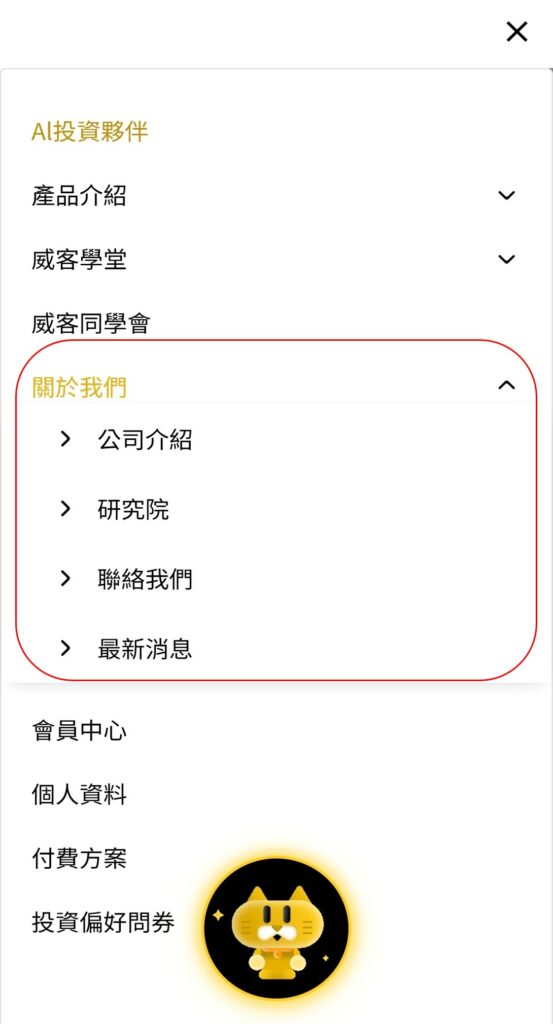
公司資訊
同樣點選四個方框後會看到關於我們的選單,可以了解更多關於Wistock的資訊,包含公司介紹、研究院、聯絡方式等。